
稼働中のDBにはER図に必要なスキーマ情報が入っています。テーブルを手入力せず、DDLとして取り出してER図ツールへ読み込めます。
SQLからER図を作る3つの方法を比較し、ECサイトの6テーブルでDDLの取り出し、読み込み、配置まで確認します。
方法は3つ、状況で選べばいい
SQLからER図への道は、大きく3通りです。
| 方法 | 向いている場面 | 必要なもの |
|---|---|---|
| DBツールの内蔵機能(MySQL Workbench、DBeaver) | 使い慣れたツールで自分だけ構造を確認したいとき | DB接続 |
| コードで生成(Mermaidなど) | ドキュメントにテキストとして埋め込み、gitで管理したいとき | 変換スクリプト |
| ブラウザツールにDDLを貼り付け | 編集・共有・定義書まで続けたいとき | DDLファイル |
DBツールの内蔵機能: WorkbenchとDBeaver
追加インストールが要らないのが最大の利点です。
MySQL Workbenchでは、DatabaseメニューのReverse Engineerから接続とスキーマを選ぶとEER図が作られます。EERはEnhanced ERの略で、WorkbenchにおけるER図の拡張版の呼び名と考えれば大丈夫です。
DBeaverはさらに手軽です。接続したスキーマやテーブルを開くと、ER Diagramタブが最初からあります。選んだテーブルだけのカスタム図も作れます。
ただし、この図はDBに接続できる人しか見られません。接続権限のない企画担当や新しいメンバーに見せるには、結局画像に書き出して渡すことになり、スキーマが変わるたびに同じ作業が繰り返されます。図を編集して設計案を作ったり、テーブル定義書につなげたりするのも、この方式の守備範囲の外です。
コードで生成: Mermaidなどのテキスト図
DDLをMermaid記法に変換するスクリプトを使う(またはAIに変換を頼む)方式です。結果がテキストなので、Markdownにそのまま入り、変更がgit diffで見えるのが魅力です。READMEやWikiに構造図を固定する用途では、これに勝るものはありません。
その代わり、結果はほぼ読み取り専用です。配置を整えたりカラムを直したりする作業はコードをまた触ることになり、データ型・インデックス・コメントといった細部は記法の表現力の限界でかなり省かれます。
ブラウザツールに貼り付け
DDLファイルがひとつあればよく、DB接続もインストールも不要です。出来上がった図はその場で編集でき、リンクで共有でき、テーブル定義書にもつながります。上のふたつと違って「見る」で終わらず「作業を続ける」ための方式です。
この記事の実習はこの方法で進めます。
ステップ1: DBからDDLを取り出す
どの方法でも、始まりはDDLです。DBMSごとに1行で済みます。
# MySQL / MariaDB — データなし、スキーマのみ
mysqldump -u USER -p --no-data mydb > schema.sql

# PostgreSQL — 必ずplain(テキスト)形式で
pg_dump -U USER --schema-only -Fp mydb > schema.sql
肝心なのは --no-data(PostgreSQLは --schema-only)です。ER図に必要なのは構造であり、行データを除いたダンプは通常、全体ダンプよりかなり小さくなります。ただしテーブル名・カラム名・制約もシステム構造を示す情報です。ファイルの大きさはデータ量ではなく、DBオブジェクトの数とDDLの複雑さで決まります。
PostgreSQLにはもうひとつ注意点があります。形式がplain(-Fp)である必要があります。 バックアップでよく使われるcustom形式(-Fc)はバイナリアーカイブで、開いてもテキストではないため、どのツールにも貼り付けられません。custom形式のバックアップしか手元にない場合は、pg_restoreでテキストに展開すれば大丈夫です。
# custom形式のバックアップ(-Fc)をplain SQLに変換
pg_restore --schema-only -f schema.sql backup.dump
一部のテーブルだけ必要なら、名前を後ろに並べます。
# 注文まわりのテーブルだけ
mysqldump -u USER -p --no-data mydb orders order_items payments > orders.sql
GUIが楽ならそちらでも構いません。DBeaverならテーブルを選んで右クリック → DDLの生成。OracleはSQL Developerのエクスポート(DDLのみ)、SQL ServerはSSMSのタスク → スクリプトの生成で同じものが得られます。
手元にあるファイルでも大丈夫です。マイグレーションフォルダのSQL、同僚から渡されたダンプ、Wikiに貼ってあったCREATE TABLE文まで、出どころがどこでも、DDLなら材料になります。
ステップ2: 貼り付けて取り込む
ECサイトのDBで実際にやってみます。会員、カテゴリ、商品、注文、注文明細、決済の6テーブルからなる典型的なECの骨格です。全部載せると長くなるので、2テーブルだけ抜き出すとこんな形です。
CREATE TABLE orders (
  id           BIGINT AUTO_INCREMENT PRIMARY KEY,
  member_id    BIGINT NOT NULL COMMENT '注文会員',
  status       VARCHAR(20)   NOT NULL DEFAULT 'PAID' COMMENT '注文ステータス',
  total_amount DECIMAL(12,2) NOT NULL COMMENT '注文合計',
  ordered_at   DATETIME      NOT NULL DEFAULT CURRENT_TIMESTAMP COMMENT '注文日時',
  CONSTRAINT fk_orders_member FOREIGN KEY (member_id) REFERENCES members (id)
) COMMENT='注文';

CREATE TABLE order_items (
  id         BIGINT AUTO_INCREMENT PRIMARY KEY,
  order_id   BIGINT NOT NULL COMMENT '所属注文',
  product_id BIGINT NOT NULL COMMENT '注文商品',
  quantity   INT NOT NULL COMMENT '数量',
  unit_price DECIMAL(12,2) NOT NULL COMMENT '注文時点の単価',
  CONSTRAINT fk_order_items_order   FOREIGN KEY (order_id)   REFERENCES orders (id),
  CONSTRAINT fk_order_items_product FOREIGN KEY (product_id) REFERENCES products (id)
) COMMENT='注文明細';
WorksCove ERDでプロジェクトの読み込み → SQLスキーマの読み込みを開き、ファイルをアップロードするかテキストをそのまま貼り付けます。
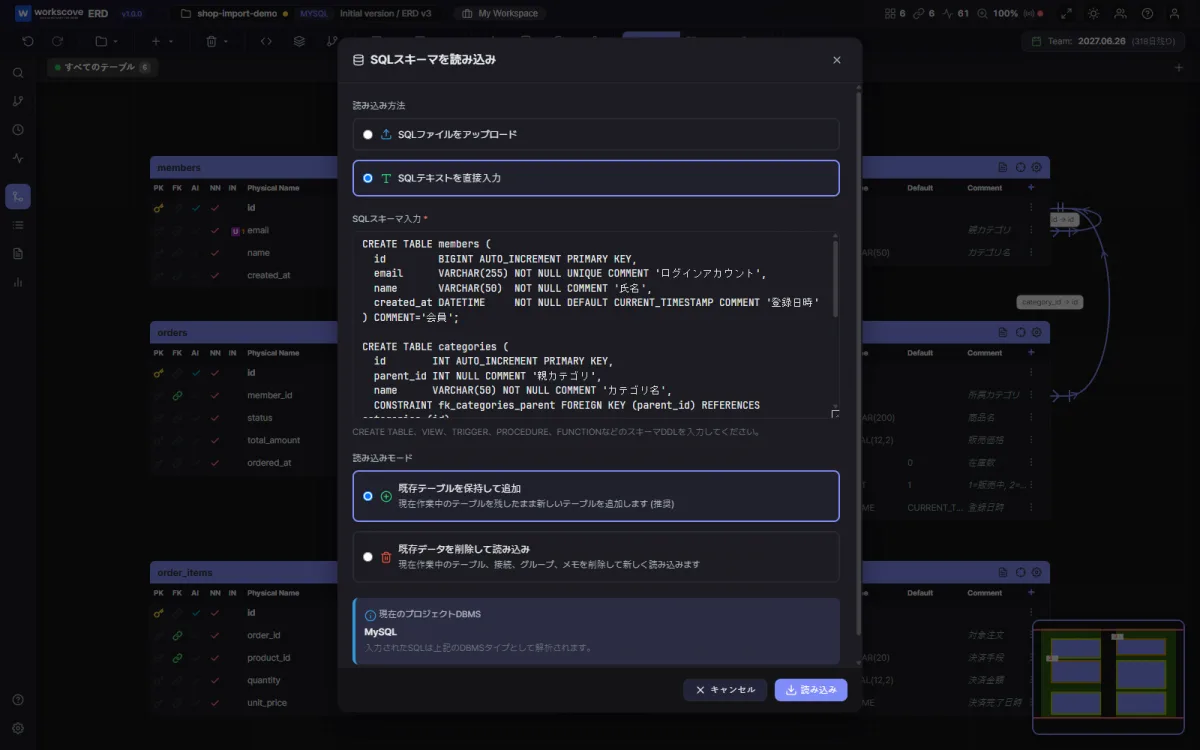
読み込みモードがふたつある点は覚えておくと便利です。既存テーブルを残して追加するモードは作業中の図にテーブルを足し、削除して読み込むモードはゼロから作り直します。初回ならどちらでも結果は同じです。
読み込みを押すと、6テーブルがリレーション線までつながった状態でキャンバスに現れます。配置が散らかっていたら自動整列を使えばよく、方式が5種類(Grid、Force-directed、Hierarchical、Circular、Orthogonal)あるのでスキーマの性格で選べます。FKで上下の流れがある業務スキーマなら、Hierarchicalがいちばん読みやすいことが多いです。参照される側が上、参照する側が下と、階段状に並ぶためです。
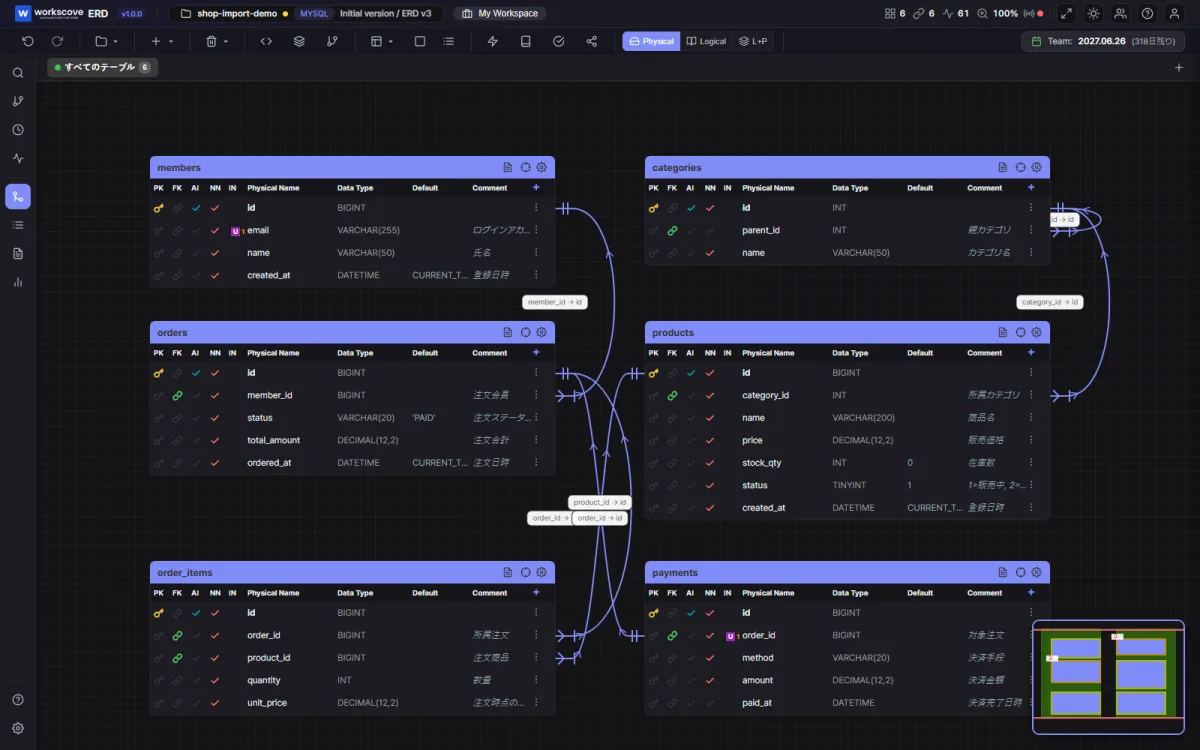
ここまで、手で描いたものはひとつもありません。カラムも、データ型も、FKの線も、日本語コメントも、すべてDDLから来ています。実際にかかる時間は、DDLを取り出す時間がほぼすべてです。リレーション線のカラスの足の記号の読み方は、ER図の記号まとめに別途あります。
おまけも付いてきます。DDLのCOMMENTがカラムの説明として取り込まれるので、Physicalビュー(物理名)とLogicalビュー(論理名)を切り替えて見られます。開発者は member_id で読み、企画担当には「注文会員」で見せる、という使い分けです。本番DBにコメントを地道に付けてきたチームなら、その資産がここで生きてきます。
DBMSの種類だけは必ず合わせる
注意点はひとつだけです。取り込み画面のプロジェクトDBMSタイプを、実際のDDLと一致させてください。
同じCREATE TABLEでも、DBMSごとに文法が少しずつ違うからです。パーサーを4種類作る中で確認した代表的な違いを挙げると、こうなります。
- カラムコメントの位置が違います。 MySQLはカラム定義の中に
COMMENT '説明'を書きますが、PostgreSQLはCREATE TABLEの後にCOMMENT ON COLUMN ...文が別に出てきます。MySQL基準でしか読まないパーサーにpg_dumpの結果を入れると、テーブルはできるのにコメントだけがごっそり抜け落ちます。 - 型の体系が違います。 MySQLの
AUTO_INCREMENTはPostgreSQLではbigserialまたはIDENTITY構文になり、OracleのダンプにはNUMBER(10,0)のような別体系の型やTABLESPACEなどのストレージ指定が一緒に付いてきます。 - ダンプにはスキーマ以外の文が混ざります。 実際のmysqldumpファイルには
SET文やロック関連の文が、pg_dumpには所有者・権限の設定文が入っています。パーサーがこれらを自然に読み飛ばせないと、1行目からエラーになります。
だからこそ、ツールが自分のDBMSのダンプをそのまま読めるかどうかは、思った以上に重要です。WorksCove ERDはMySQL/MariaDB、PostgreSQL、Oracle、SQL Serverの4種類のDDLをそれぞれの文法どおりにパースし、書き出しも同じ4種類に対応しています。MySQLで取り込んだスキーマをPostgreSQLのDDLとして出すDBMS間変換もでき、その際はデータ型の対応まで文法に合わせて変わります。
ファイルを作るのも面倒なら: DBに直接接続
DDLファイルを作るステップ自体も省略できます。リバースエンジニアリング、つまりDBに直接接続してスキーマを読み取る機能を使えば、接続情報を入れてテーブルを選ぶだけです。WorksCove ERDのリモートデータベース読み込みは4つのDBMSすべてに対応し、外部から接続できないDBのためにSSHトンネル経由の接続もできます。
スキーマが定期的に変わるDBを追いかけるときに、この方式は特に楽です。変わるたびにダンプファイルを作って運ぶ代わりに、再接続して取り込み直せば終わりだからです。
本番DBの認証情報を外部ツールに入れるのが気になるなら、無理をする必要はありません。メタデータ参照に必要な最小権限だけを持つ専用アカウントを使うか、最初の方法どおりDDLファイルを貼り付けます。どちらの場合も、取り込んだテーブル・カラム・外部キーの件数を元と照合してください。
図ができたあとにやること
レガシーDBを引き継いだ場面を思い浮かべると、図ができるのは把握の終わりではなく始まりです。ER図ができれば、同じデータで続けられる仕事があります。
テーブル定義書を出す。 スキーマはもうツールの中にあるので、カラム定義表はドキュメントタブからすぐ出ます。検収や引き継ぎで提出する定義書を、Excelで一から作り直す必要はありません。作り方と形式はテーブル定義書の作り方にまとめてあります。
設計バリデーションを回す。 PKの欠落、循環参照、FKインデックスといった項目を自動で点検できます。長く運用されたDBほど、「なんでこうなってるんだ?」という箇所が検証リストとして一覧になるのが役に立ちます。AIが作ったスキーマを同じ方法で検証する例はAIでER図を作るで扱っています。
チームに共有する。 読み取り専用の共有リンクを作れば、DB接続権限のないメンバーも構造を見られます。「最新の図をもう一回出して」という依頼と、そのたびの画像書き出しが一緒になくなります。
変更を反映し続ける。 スキーマが変わったら、新しいDDLを取り込み直すかDBに再接続すれば済みます。バージョンを残しておけば、リリース間で構造がどう動いたかも比較できます。
作業はDDLの取り出し、読み込み、配置の3段階です。読み込み後はテーブル・カラム・FKの件数を元のDBと照合します。
よくある質問
データも一緒にエクスポートする必要がありますか?
いいえ。ER図にはテーブル構造だけあれば十分です。mysqldumpの --no-data で行データを含めずCREATE TABLE文を出力できます。ただしテーブル名・カラム名・制約もシステム構造を示すため、スキーマファイル自体は社内情報として扱う必要があります。
DDLファイルを作らず、DBに直接接続して取り込めますか?
リバースエンジニアリング対応のツールなら可能です。WorksCove ERDはMySQL/MariaDB、PostgreSQL、Oracle、SQL Serverに直接接続してスキーマを読み取れます。本番DBの認証情報を入力したくない場合はDDLを出力し、取り込み後にテーブル・カラム・外部キーの件数を元と照合してください。
テーブル数がかなり多いのですが、全部入りますか?
ツールごとの無料枠だけ確認してください。WorksCove ERDの無料プランはプロジェクトあたり40テーブルまでで、立ち上げ期のサービスならおおむね収まります。それより大きいスキーマなら、主要なドメインのDDLだけ切り出して取り込むのも実用的です。
図の画像しかなくてDDLがない場合は?
画像からスキーマを自動復元する標準的な方法はありません。現実的な近道は、画像をAIに見せてDDLを書いてもらうことです。受け取ったDDLを貼り付ければ、この記事の流れがそのまま使えます。